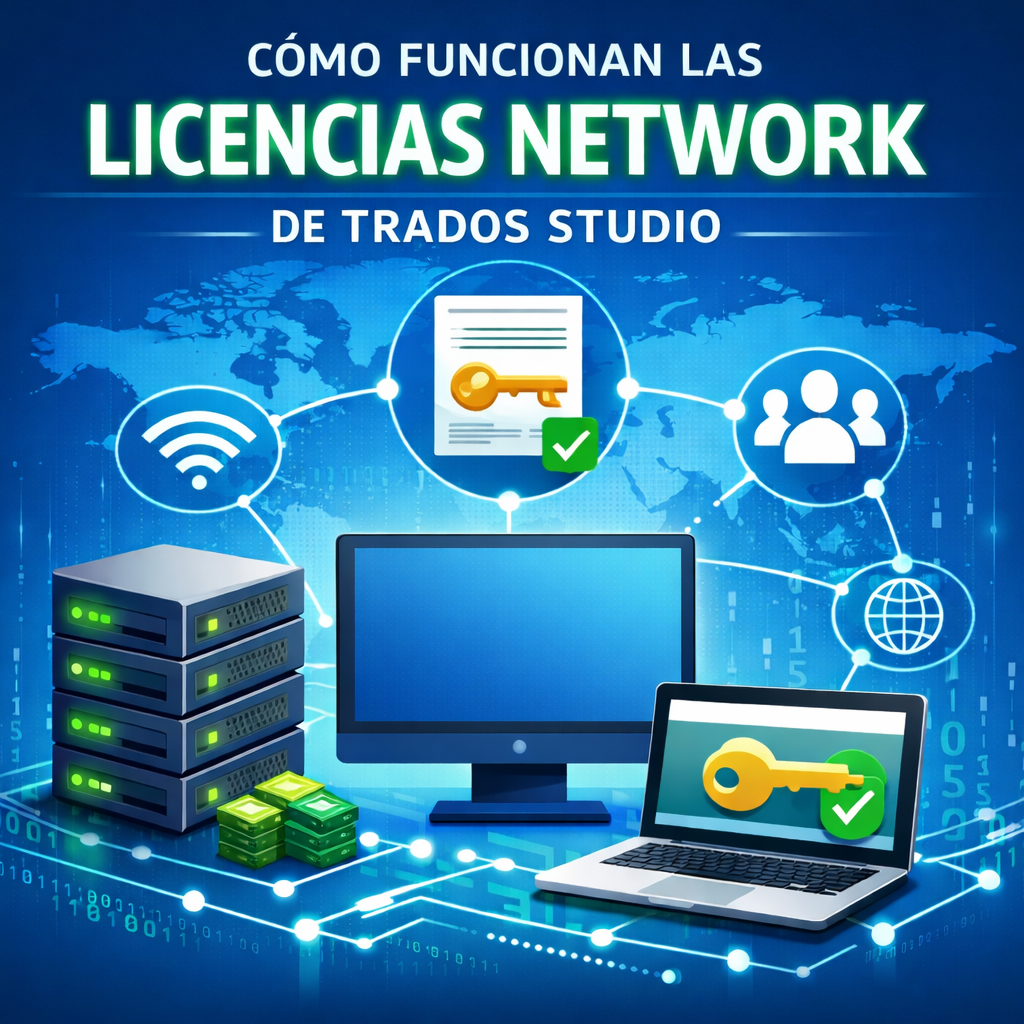
Licencias Network en Trados Studio: De Cero a la Activación
Entiende qué es una licencia network, cómo instalar el servidor de licencias, configurarlo y activarlo — paso a paso, sin complicaciones.
¿Qué es una Licencia Network (Commuter)?
Si tu empresa tiene varios traductores y quieres que todos usen Trados Studio a partir de un único pool de licencias gestionado centralmente, la licencia network — también llamada commuter license — es la solución correcta.
🖥️ Licencia Single-User
- Vinculada a una computadora específica
- Activada con código directamente en el Studio
- Ideal para freelancers o uso individual
- Sin necesidad de servidor interno
🌐 Licencia Network
- Pool de licencias compartido en la red
- Gestionado por un servidor de licencias
- Ideal para equipos y empresas
- Permite préstamo offline por hasta 30 días
El Servidor de Activación es mantenido por RWS en la nube y valida los códigos de activación. El Servidor de Licencias (License Manager) se instala en tu red local y distribuye los accesos a los usuarios.
Cómo funciona en la práctica
El administrador instala el Trados License Manager en una computadora de la red (el servidor de licencias), activa las licencias ahí, y los usuarios se conectan a ese servidor para obtener una licencia cuando necesitan usar el Studio.
Flujo resumido
- El administrador instala el Trados License Manager en el servidor.
- El administrador activa las licencias en el License Manager con la clave de producto.
- El usuario abre Trados Studio y se conecta al servidor de licencias por nombre/IP.
- El usuario recibe una licencia del pool — y comienza a trabajar.
- Cuando el usuario cierra o se desconecta, la licencia regresa al pool automáticamente.
¿Y si necesita trabajar sin conexión?
El usuario puede tomar prestada una licencia del servidor por hasta 30 días consecutivos. Mientras la licencia esté prestada, sale del pool y queda disponible solo en esa computadora — incluso sin conexión de red.
El servidor de licencias debe estar encendido y accesible en la red durante el horario laboral. Las licencias prestadas no dependen del servidor, pero las nuevas conexiones sí.
Requisitos previos para instalar el License Manager Administrador
Antes de instalar, verifica que la computadora que funcionará como servidor de licencias cumpla todos estos requisitos:
UDP 5093 debe estar abierto en el firewall para la comunicación con los clientes.El License Manager puede coexistir en el mismo servidor con Trados GroupShare, Microsoft SQL Server y el propio cliente Trados Studio (en ese caso usa localhost como dirección).
Instalando el Trados License Manager Administrador
El Trados License Manager usa TCP/IP para distribuir licencias en la red e instala tres utilitarios en el servidor:
Utilitario principal para activar licencias de Trados Studio en línea.
Monitorea toda la actividad de licenciamiento y controla la distribución de accesos.
Genera locking codes para activación offline (servidores sin acceso a internet).
Paso a paso
- Accede a My Account de RWS en oos.sdl.com y descarga el instalador del Trados License Manager en la sección de Downloads.
- Ejecuta el instalador en la computadora que será el servidor de licencias.
- Sigue los pasos de instalación normalmente.
- Si es necesario, cambia el puerto por defecto: abre WlmAdmin.exe → Edit → Preferences → Server Port.
Configurando conexión IPv6 Administrador
Si tu entorno de red usa IPv6, configura esta variable de entorno en la computadora cliente antes de conectarte al servidor de licencias.
Asegúrate de que ningún servidor de licencias esté definido en el Studio y que Trados Studio no esté abierto antes de realizar esta configuración.
- Clic derecho en el ícono de Windows → Sistema.
- Configuración → Configuración avanzada del sistema.
- Pestaña Opciones avanzadas → Variables de entorno.
- Si
LSTCPIPVERno existe: clic en Nueva → Nombre:LSTCPIPVER| Valor:6. - Si ya existe: cambia el valor a
6.
Para volver a IPv4: define LSTCPIPVER = 4 o elimina la variable. IPv4 e IPv6 son mutuamente excluyentes en esta configuración.
Activando el License Manager en línea Administrador
Trados Studio 2024 usa la misma versión del License Manager que el Studio 2022. Si ya lo instalaste para el 2022, no necesitas reinstalarlo.
- Abre el Trados License Manager desde el menú Inicio de Windows.
- Localiza tu clave de producto en el correo de confirmación del pedido o en tu cuenta RWS ID.
- Pega la clave en el campo Activation Code.
- Elige cuántas licencias deseas activar con esa clave.
- Haz clic en Activate.
- Los clientes ya pueden conectarse al servidor usando el nombre o IP de la computadora.
- La lista de licencias activadas muestra fecha/hora, asientos utilizados y asientos restantes.
- Puedes activar los asientos restantes de la misma clave en otro momento.
- Si había una licencia trial de 30 días activa, desactívala antes de activar la licencia completa.
Conectando los usuarios al servidor Usuario
Tras la activación, cada usuario necesita conectarse al servidor de licencias en Trados Studio, indicando el nombre corto del servidor, FQDN (menos de 40 caracteres) o dirección IP.
En Trados Studio: Help → Product Activation → selecciona usar una licencia de red e ingresa la dirección del servidor.
¿Trabajo remoto? El usuario puede tomar prestada una licencia por hasta 30 días. Queda disponible sin conexión. Para devolverla, basta con reconectarse al servidor antes del vencimiento.
Eliminando una licencia del servidor Administrador
Necesario para transferir a otro servidor, devolver licencias no utilizadas o migrar la infraestructura.
No es posible desactivar solo una clave individualmente. Debes desactivar todas las claves del producto y luego reactivar solo las que deseas conservar.
- Abre el License Server Manager y selecciona Deactivate.
- Localiza el producto que deseas desactivar en la lista.
- Haz clic en Deactivate All.
- Si es necesario, reactiva solo las claves que deseas conservar.
- Migración del servidor a otra computadora
- Devolución de licencias no utilizadas a RWS
- Redistribución de asientos entre múltiples servidores
- Cambio o actualización del hardware del servidor
🤝 ¿Necesitas ayuda con licencias de Trados?
Babel DGT es revendedor autorizado de RWS en México. Podemos ayudarte con la compra, instalación y configuración de licencias network para tu empresa.


Comments are closed